-
360浏览器默认浏览器模式设置详细步骤
《360浏览器》是一款浏览器软件,想让手机QQ里的网页链接都用360浏览器开吗?小编告诉你,这事的关键在于一个叫‘默认浏览器模式’的设置。搞定了它,跳转过程就顺畅多了。安卓和苹果系统的设置位置不太一样,一个像在超市选商品,一个像开个总闸,小编把两种方法的每一步都记下来了,顺便提了些可能遇到的特殊情况。
1. 通过手机qq设置
– 进入qq设置:打开手机qq应用,点击右上角的“设置”按钮,进入qq的设置页面。
– 进入通用设置:在设置页面中,找到并点击“通用”或“通用设置”选项。
– 设定默认浏览器:点击“浏览器设定”,系统会列出已安装的浏览器供你选择。选择你希望设置为默认浏览器的选项,如百度浏览器、360浏览器等。
2. 通过qq浏览器设置

– 打开qq浏览器:在手机上启动qq浏览器应用。
– 进入设置页面:在qq浏览器的主界面,点击右下角的“我的”,然后点击右上角的“设置”图标。
– 设置为默认浏览器:在设置页面中,找到并点击“设置为默认浏览器”或类似的选项。按照提示完成设置过程,这通常包括选择qq浏览器作为打开网页、下载文件等操作的默认应用。
二、ios系统手机qq设置默认浏览器模式
对于ios系统的手机qq用户,设置默认浏览器模式的过程相对简单,因为ios系统对应用的管理更为统一。
1. 打开qq设置
– 进入个人信息页面:在手机qq应用中,点击左上角的头像,进入个人信息页面。
– 进入设置页面:在个人信息页面中,点击“设置”按钮。
2. 启用qq浏览器
– 进入辅助功能页面:在设置页面中,找到并点击“辅助功能”选项。

– 开启qq浏览器:在辅助功能页面中,找到“使用qq浏览器打开网页”选项,并将其开启。这样,当你在手机qq中点击链接时,就会默认使用qq浏览器打开。
注意事项
– 系统差异:由于不同手机型号和系统的差异,上述步骤可能不完全适用于所有设备和版本。在某些情况下,如果手机系统或qq应用没有提供相关的设置选项,可能需要通过其他方式(如第三方应用管理器或系统设置)来更改默认浏览器的设置。
– app特定设置:某些app在打开链接时可能会默认调用qq的内置浏览器或其他指定的浏览器。此时,即使更改了默认浏览器的设置,也可能无效。在这种情况下,可以尝试在相关app的设置中修改默认浏览器的选项(如果可用)。

– qq浏览器ua标识设置:如果你使用的是qq浏览器,并且希望更改浏览器的用户代理(ua)标识以模拟不同的设备或浏览器访问网页,可以在qq浏览器的设置中找到“浏览器ua标识设置”选项,并进行相应的选择。
通过以上步骤,你可以轻松地在手机qq中设置默认浏览器模式,从而享受更加便捷和统一的网页浏览体验。
QQ聊天记录迁移功能指南
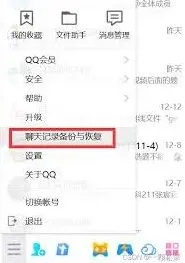
在更换手机时,如何将qq聊天记录顺利迁移到新手机上,是很多用户关心的问题。下面就为大家详细介绍qq聊天记录迁移手机的最新操作指南。
确认手机系统及qq版本
确保新旧手机的系统都支持qq聊天记录迁移功能,并且安装的是最新版本的qq。一般来说,主流的手机操作系统如安卓和ios都能满足基本要求,而最新版qq能提供更稳定、便捷的迁移体验。
旧手机迁移准备
1. 打开旧手机上的qq,点击左上角个人头像,进入设置页面。
2. 在设置中找到“通用”选项,然后点击“聊天记录备份与迁移”。
3. 选择“迁移聊天记录到另一台设备”。

新手机接收操作
1. 打开新手机上的qq,登录与旧手机相同的账号。
2. 同样进入“聊天记录备份与迁移”页面,选择“从另一台设备迁移聊天记录”。
3. 此时新手机会生成一个二维码。
完成迁移
1. 回到旧手机,扫描新手机上的二维码。
2. 扫描成功后,旧手机会显示可迁移的聊天记录列表,勾选你需要迁移的内容,点击“完成”即可开始迁移。

3. 迁移过程中,确保新旧手机网络稳定,避免出现中断。迁移时间根据聊天记录的多少而定,耐心等待即可。
注意事项
1. 迁移聊天记录时,建议在电量充足、网络良好的环境下进行,以防迁移失败。
2. 若遇到迁移失败的情况,可检查网络连接、重新扫描二维码等,尝试再次迁移。
3. 目前qq聊天记录迁移功能可能存在一定的限制,如部分特殊聊天记录(如涉及加密等)可能无法迁移。
通过以上步骤,就能轻松地将qq聊天记录从旧手机迁移到新手机上,让你无缝切换设备,继续畅聊。赶快试试吧,让你的聊天历史得以延续。
相关教程