-
《360浏览器》:登录签到链接地址介绍方法
《360浏览器》是一款网页浏览软件,它的主页设计得很干净。小编接下来要演示的,是如何借助它快速进入某个服务的网页端进行登录签到。核心思路就是通过地址栏直接导航,省去在搜索引擎里翻找的麻烦,不过前提是你得知道确切的网址才行。

:https://cn.cbointl.com/
:http://lots.parkbees.com/login.html
1、复制上方官网地址。
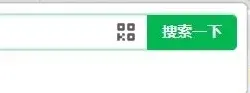
2、开启任意浏览器(这里以360浏览器为例),将连接粘贴到如图部位。

3、点击跳转,即可进入网页。
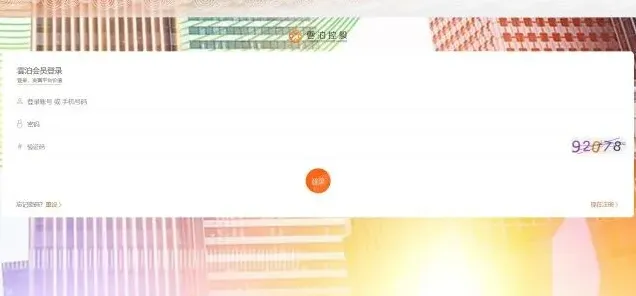
4、键入相关信息即可登陆签到。
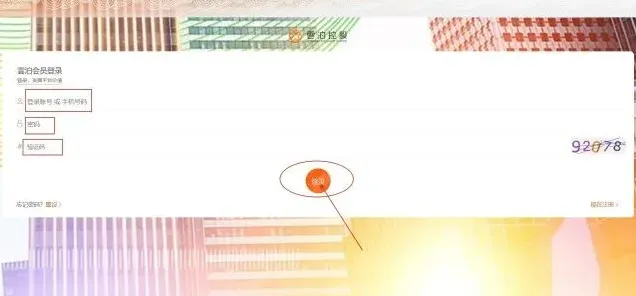
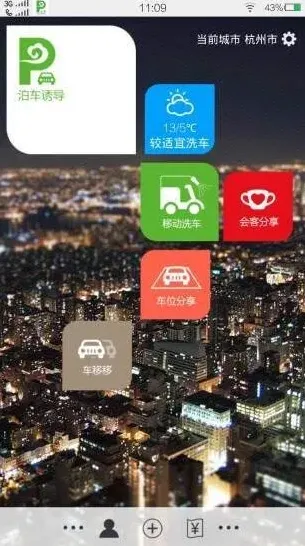
1、会客共享服务:提前预定车位、顾客ETC出入、线上支付;
2、上门洗车服务:操作便捷、不用到场、随时、实惠环保;
3、停车诱发服务:车位信息齐备、提前预订、地图导航、线上支付;
4、车位管理服务:卡片数字化、多种线上续订充值方式、进出无需再刷卡;
5、车移移服务:互保隐私、操作便捷、及时通告、反馈通告、键入车牌取得联系;
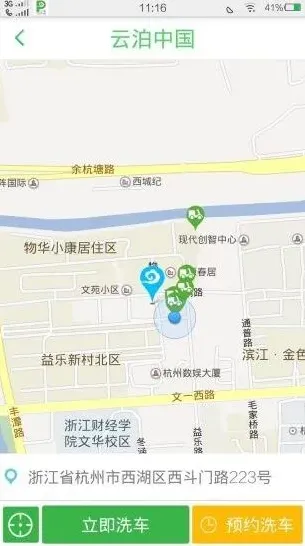
1、上门洗车系统
2、周末或在家休息时长,再也不用专业驾车出来洗车店排队等待了,足不出门,只需用手机根据云泊APP“挪动洗车”作用下单,云泊洗车工通过平台部位立即寻找顾客车子所停部位,及时帮你洗车,进行洗车后通过APP付款洗车费,省时省力,省时省心。
3、到店洗车系统
4、给予更专业的精洗服务。
5、根据云泊APP“到店洗车”,搜索附近洗车店,即可给予预定服务,提供全面的精洗及辅助服务。
ps:
使用云泊停车需要先下载并注册云泊账号。在注册时,需要输入个人信息,包括姓名、手机***等,以便于云泊系统能够准确地记录用户信息。
使用云泊停车需要开启手机的定位服务,这样云泊系统才能准确地获取用户的定位信息,为用户提供更加精准的停车服务。
如果车辆在这个时间段内停留不超过45分钟,则免费。
超过45分钟后,每半小时收取1.5元的费用。
夜间连续停放12个小时需要支付的费用为18元。
从4月19日起,夜间停车活动的最高计费限制调整为3元,即停满12小时也只需支付3元。
中途离开或二次停放的车辆将重新计费。1
车辆进入停车泊位1小时以内(含)免收服务费。
超过1小时后,每车位每1小时作为一个计费单位,累加计费。
日间停车收费实行日最高限价,以连续24小时计算。
计费时段分为白天和夜间,不同时段有不同的收费标准。
白天和夜间分别有各自的收费上限,且如果一个计费单位的计时跨越了白天和夜间,则按照超过一半时间所在的计费时段的标准计费。
360浏览器收藏夹位置完整技巧
在使用360手机浏览器时,很多用户都想知道收藏夹的位置,以便能快速找到自己收藏的网页。下面就为大家详细介绍360手机浏览器收藏夹的位置。
打开360手机浏览器后,在浏览器界面下方通常可以看到一排功能图标。一般来说,收藏夹的图标比较容易识别,它可能是一个类似文件夹或者带有星星等标识的图标。点击这个图标,就能进入收藏夹页面。
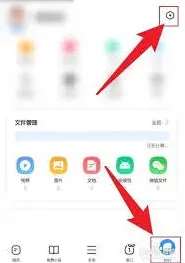
如果在浏览器界面下方没有找到明显的收藏夹图标,还有一种常见的进入方式。点击浏览器界面右上角的菜单图标,这个图标通常是三条横线或者四个点的形状。点击后会弹出一个菜单页面,在菜单中仔细寻找,一般能找到“收藏夹”选项,点击该选项即可进入收藏夹。

进入收藏夹页面后,你会看到自己之前收藏的所有网页。这里按照收藏的时间顺序或者其他方式进行排列,方便你查找。每个收藏的网页会显示网页的、部分摘要等信息,让你能快速了解该网页的大致内容。
如果你想对收藏的网页进行管理,比如删除某个收藏、重新编辑收藏的名称等,在收藏夹页面长按对应的网页条目,会弹出操作菜单,里面包含了各种管理选项。通过这些操作,你可以轻松整理自己的收藏夹,让它更加有序。
此外,360手机浏览器还支持将收藏夹同步到云端。这样,无论你是在手机上更换设备,还是在电脑上使用360浏览器,都能方便地访问自己收藏的网页。在收藏夹页面的设置选项中,通常可以找到同步相关的功能,按照提示进行操作即可完成同步。
《360浏览器》word文档整页截屏技巧分享
在日常工作和学习中,我们常常需要截取word文档的一整页内容,以保存资料、分享信息或进行标注等。以下为你介绍几种常见且有效的截屏方法。
使用系统自带截图工具:
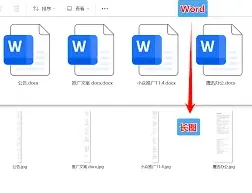
许多操作系统都配备了方便的截图功能。比如在windows系统中,按下windows+shift+s组合键,会出现截图模式选择框,有矩形截图、任意形状截图、窗口截图和全屏幕截图四种模式。选择“矩形截图”,然后拖动鼠标将word文档页面框选,即可截取一整页。若使用的是mac系统,按下command+shift+3组合键可截取整个屏幕,包括word文档所在页面。
借助第三方截图软件:
市面上有不少功能强大的截图软件可供选择,如snipaste。下载安装该软件后,打开word文档,按下f1即可自动截取当前屏幕内容,也就是word文档的一整页。snipaste不仅能快速截图,还支持对截图进行标注、添加文字、箭头等编辑操作,方便你对截图内容进行进一步处理。
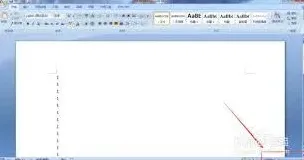
利用办公软件自带功能:
一些办公软件自身也具备截图功能。例如wps文字,在打开word文档后,点击“插入”菜单,找到“屏幕截图”选项。这里不仅可以截取当前窗口,还能进行矩形截图、任意形状截图等操作,轻松截取word文档一整页。而且截图后会自动插入到文档中,方便你后续排版和使用。
通过浏览器截图插件:
如果你是在网页中打开word文档并想要截图,某些浏览器的截图插件也能发挥作用。比如360浏览器的截图扩展,安装后在浏览器界面按下快捷键即可快速截图,能精准截取word文档所在页面。截图后还可对图片进行裁剪、添加注释等操作,满足多样化需求。
总之,无论你使用哪种方法,都能轻松实现word文档一整页的截屏。选择适合自己的方式,高效获取所需的截图内容,为工作和学习提供便利。
相关教程